

モバイルWi-Fiの接続が悪い場合、大体の場合はモバイルWi-Fiと接続機器の両方を再起動することで解決する場合が多いです。
トラブったらまずは再起動と言われるぐらい有効な手段なので、ぜひお試しください。
それでもダメな場合は、順番に原因を特定していきましょう。
プロの現場でもトラブル発生時に原因を特定するため、想定される原因を順番に探っていき改善されたポイントで原因を特定します。
これを切り分けといいますが、順番通り試していき原因を特定することで改善に繋げることができます。


ご意見やご感想、ご質問や体験談など、ぜひ気軽にコメント欄で教えてください。
必要な通信速度の目安と簡単に測定する方法
まずは、通信速度の実測値がどの程度出ているのか、確認してみることをおすすめします。
モバイル回線の最大通信速度は理論値のため、実測値は表示されている端末スペックの1/4〜1/5程度のスピードが最大値になるとお考えください。
| 通信速度の目安 | |
| 100Mbps以上 | とても速い 5Gのサービス提供エリア内で5G対応端末を使用した場合の実効速度 |
| 50〜100Mbps | 速い ほとんどのネット利用は快適にできる |
| 10〜50Mbps | 普通 一般的なネット利用ではあまり気にならないレベル 4K動画が視聴可能(20〜25Mbps以下では止まることがある) |
| 1〜10Mbps | やや低速 人によってはストレスを感じ始めるレベル 5Mbps以上で1080pの動画が視聴可能 |
| 1Mbps未満 | 低速 テキストベースのサイト閲覧やLINEなどの利用は可能 0.7Mbps以上で360pの動画が視聴可能 |
| 384kbps未満 | 超低速 ネット利用はほぼできない 一般的な通信速度制限の通信速度は128kbps 一部では384kbpsに設定されている場合もある |

インターネット速度テスト

インターネット速度テスト
今使っているモバイルWi-Fiに接続した状態で、ブラウザからGoogle検索にアクセスし「インターネット速度テスト」もしくは「internet speed test」と検索します。
トップにインターネット速度テストが表示されるので、「速度テスト実行」をタップすると、今使っている回線の通信速度測定が30秒〜1分程度で完了します。
| 推奨される通信速度(参考) | |
| YouTube | 0.7〜20Mbps (解像度により異なる) |
| Netflix | 1〜15Mbps (画質により異なる) |
| Disney+ | 5〜25Mbps (画質により異なる) |
| Google Meet | 0.7〜2.2Mbps (通話の種類により異なる) |
| Microsoft Teams | 0.15〜4Mbps (通話の種類により異なる) |
モバイルWi-Fiの接続が悪い場合に有効な改善策

プロバイダーとの契約状態に問題がない場合、まずは以下を試してみてください。
まずは試してみよう
- 端末と接続デバイス両方の再起動をしてみる
- 屋内の場合は窓の近くで使用してみる
- 周波数(2.4 / 5GHz)を切り替えてみる
- 有線接続可能な場合は有線接続を試してみる
改善策1.端末と接続デバイス両方の再起動をしてみる

冒頭で少し触れましたが、接続が悪い場合にはモバイルWi-Fiや、PC・スマホなど接続している全ての機器の再起動(電源のOFF/ON)をおすすめします。
ただ単に再起動をするだけで、何事もなかったかのように悪かった接続が解消されることがあります。
改善策2.屋内の場合は窓の近くで使用してみる

屋内の入り組んだ場所で使用していると、基地局からの電波を受信できないため、接続が悪くなることがあります。
外からの電波を受信しやすい窓の近くで利用すると改善することがあります。
ただし屋内でも商業施設や公共施設などでは、館内に電波対策がされていることがあるので、居場所を移動してみることで改善する場合があります。
-

-
【プロが解説】屋内でモバイルWi-Fiを快適に使うコツを5つご紹介
屋内でモバイルWi-Fiを利用するとき、電波状況が悪かったり、なかなか速度が出なかったりすることはありませんか? そんな人のために屋内で快適に使用するコツを5つご紹介します! 屋内でモバイルWi-Fi ...
続きを見る

改善策3.周波数(2.4 / 5GHz)を切り替えてみる

Wi-Fiには2.4GHzと5GHzの2通りの周波数があります。
電波が障害物の影響を受けて接続が悪い場合には、障害物に強い2.4GHzの周波数を使用した方が繋がりやすくなります。
一方で電子レンジや家電などと電波干渉している場合には、5GHzに切り替えることで改善する場合があります。
設定可能な機種の場合、モバイルWi-Fiの本体側で切り替えすることができます。
また、Wi-Fi 6Eの通信規格から、2.4GHz・5GHzの他に、6GHzの周波数も使用できるようになっています。
対応機種はまだ多く流通していませんが、6GHzの周波数帯も5GHzと同様に他の電化製品の影響を受けることがありません。
-
-
周波数を使い分けてモバイルWi-Fiの性能を最大限に引き出す方法
Wi-Fi接続の周波数は2.4GHz・5GHz・6GHzを選べる Wi-Fiの電波は、2.4GHz・5GHz・6GHzの周波数を使い分けることができます。 ただしルーターと接続機器それぞれが接続する周 ...
続きを見る

改善策4.有線接続にしてみる

無線接続よりも有線接続の方が通信は安定傾向にあります。
ルーター本体とパソコンやスマホ・タブレットなどの接続デバイスを、有線接続することで改善することがあります。
また、クレードル(台座のようなモノ)に置いて使用している場合や、据置型のホームタイプのルーターを使用している場合は、クレードルや本体裏にLANケーブルのポートが付いている場合があります。
有線接続にして接続出来た場合は、モバイルWi-Fiか接続機器側、どちらかの無線機能に問題がある可能性が高いです。
接続が悪い・繋がるけど遅い場合に考えられる原因

接続が悪い場合や、繋がるけど速度が遅い場合は、原因が複数ある可能性があります。
原因1.通信制限に掛かっている
プロバイダーとの契約プランによっては、月7GBなど、その月に使用できるデータ容量が決まっているプランもあります。
月の規定容量を超えてしまっている場合、多くのプロバイダーではISDNと同じ128kbpsに制限が掛かります。
心あたりがなくても、Wi-Fi接続を切り忘れてアプリの自動更新などが走ってしまい、意図せずにデータ容量を消費してしまっていたということもあります。
プロバイダーのお客様専用ページなどで通信制限の対象になっていないか確認をしてみてください。
通信制限を解除するには、追加でギガ(容量)を購入すれば通信制限を解除できます。
追加購入しない場合、当月内は低速のまま我慢することになります。
また、WiMAXの旧プランやY!mobileでは、直近3日間のデータ使用量の合計が10GBを超えると、翌日1Mbpsに速度制限が掛かるルールがあります。(プランにより制限が掛かるデータ容量は異なります)
WiMAX+5Gでは一定期間内に大量のデータ通信をすると、ネットワーク混雑時間帯に速度制限がかかる場合があります。
原因2.接続台数が多い
モバイルWi-Fiの同時接続台数には上限があり、上限を超えていなくても接続台数が増えるほど、速度は下がりPing値は上昇し、通信品質は低下します。
モバイルWi-Fiに接続する周辺機器(スマホやPCなど)の台数は多くないでしょうか?一度確認してみましょう。
-
-
モバイルWi-Fiの接続台数は何台まで?通信品質に影響は出るのか?
モバイルWi-Fiには接続できる台数が決まっていて、使い方にもよりますが基本的には接続台数が多くなる程、速度も低下します。 現行・旧機種のモバイルWi-Fiの最大接続台数を比較し、接続台数を増やしてい ...
続きを見る

原因3.電波干渉を起こしている
冒頭で少し触れましたが、Wi-Fiには2.4GHzと5GHzの2通りの周波数があります。
電子レンジなどの電化製品やBluetooth接続する機器も2.4GHzの電波を使用しています。
一方で5GHzは気象レーダーなどで使用されていますが、家庭内での電波干渉は起こりにくいです。
5GHz帯に変更して接続が改善された場合は電波干渉を起こしている可能性が考えられます。

原因4.利用機器の通信性能が低い
Wi-Fiの通信規格には種類があり、古い機種では新しいWi-Fi通信規格に対応していないことがあります。
あまりにも古い接続機器やモバイルWi-Fiを使用していると、通信品質面で影響が出る場合があります。
| Wi-Fi通信規格 | 最大通信速度 |
| IEEE 802.11ax | 9.6Gbps |
| IEEE 802.11ac | 6.9Gbps |
| IEEE 802.11n | 600Mbps |
| IEEE 802.11a | 54Mbps |
| IEEE 802.11g | 54Mbps |
| IEEE 802.11b | 11Mbps |
原因5.利用している場所に電波が届きにくい
モバイルWi-Fiを使うには利用している場所に契約している通信キャリアの電波が届くことが前提です。
サービス提供エリア内であっても、屋内の入り組んだ場所や、地下、エレベーターの中などでは電波が届きにくいこともあります。
原因6.フェスやイベント・行楽地など局地的に人が集中している
同じキャリアの回線を使用したユーザーが周辺に集中していると、回線が混雑して接続が悪くなることがあります。
基地局の処理能力には限りがあり、回線が混雑しすぎて処理能力を超える呼(トラフィック)が発生すると接続しにくくなることがあります。
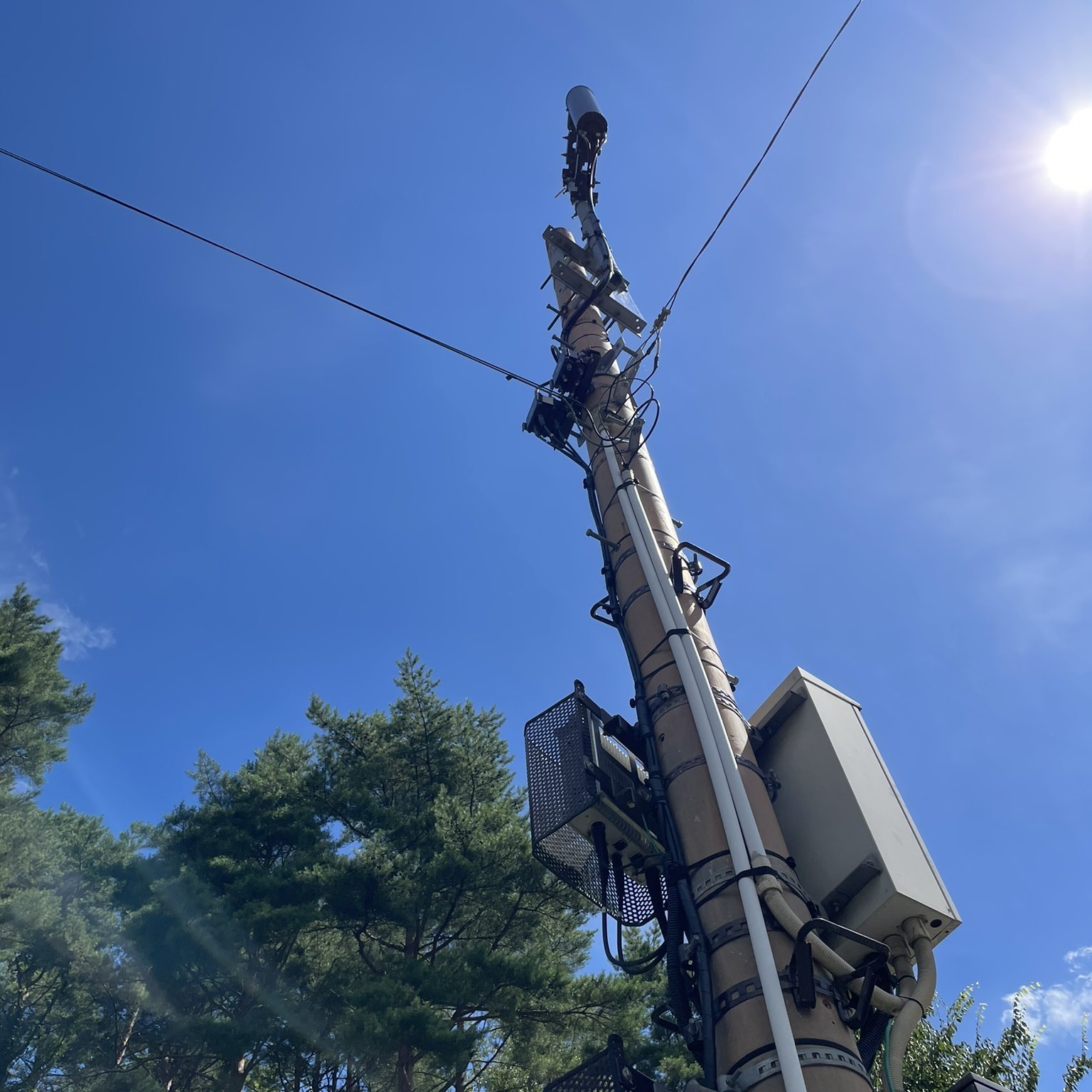
大きなイベント事などで局地的に人が集中するようなケースでは、常設された基地局ではとても処理が追いつかないため、車載タイプの基地局や臨時基地局を通信事業者側で設置することがあります。

花火大会会場での臨時基地局用アンテナ
原因7.天候による影響を受けている

降雨減衰のイメージ
モバイルWi-Fiと最寄り通信基地局間は電波を使用して通信しています。
晴天時に比べ、雨や霧などの影響を受けて電波が弱くなることがあります。
これを降雨減衰といい、高周波数ほどその影響を受けやすくなります。
もちろん通信事業者側で基地局を作る際には、降雨の影響なども考慮してエリア設計をしますが、やはり雨や霧で電波が悪くなるというのは事実です。
全く接続できない場合に考えられる原因

全く接続できない場合に考えられる原因は、繋がってるけど遅いという場合に比べて契約状況など、もう少し範囲を広げて確認をしていく必要があります。
原因1.Wi-Fi接続が切れている

iPhoneでWi-Fi接続が確立されている例
モバイルWi-Fiと接続機器間のWi-Fi接続が切れていないか確認してみましょう。
モバイルWi-FiとスマホやPC側のWi-Fi接続が確立されている場合には、Wi-Fiの扇マークと使用しているSSIDが表示されます。
モバイルWi-Fi側にも一定時間操作がない場合は接続を自動で切る設定があります。
原因2.機内モードになっている

iPhoneの機内モード
スマホなどの接続機器側で機内モードをオンにすると、WAN側の携帯回線通信が無効になります。
Wi-Fiは機内モード中でもオンにできます。飛行機のマークが表示されていてもWi-Fiは利用できるため、Wi-Fiがオフになっていないか確認しましょう。
iPhoneの場合、Wi-Fiがオフなら「設定」から「Wi-Fi」をオンにし、モバイルWi-FiのSSIDを選択して接続してください。
原因3.SSIDやPWを間違っている
SSIDやパスワードが間違っているとネットに接続することはできません。
SSIDとパスワードはモバイルWi-Fi本体で確認することができますので、スマホやPC側の接続機器側で対象のSSIDが正しく選択されているか確認してみてください。
また、パスワードを入力し直してみることで接続できる場合もあります。

WiMAXルーターのSSID情報確認画面
原因4.サービス提供エリア外
使っているプロバイダーのサービス提供エリア外の場所では、モバイルWi-Fi本体のアンテナピクト(電波のマーク)が圏外となります。
プロバイダーのホームページのサービス提供エリアマップで、提供エリア内であるか確認してみましょう。
-
-
知っておくと役に立つ!モバイルWi-Fiが繋がらない場所はこんな所
モバイルWi-Fiをはじめとしたモバイル通信は、一部の地域だけで使える便利なツールというだけではダメで、水道や電気などと同じように、生活インフラとしての重要な役割を担っています。 通信事業者は、顧客獲 ...
続きを見る

原因5.周辺基地局で工事や障害が起きている
今まで使用できていたのに突然接続できなくなった場合は、周辺基地局で工事や障害が発生している可能性も考えられます。
基地局のアンテナや無線機などのメンテナンスは、基地局の電波を数時間止めて、その間に作業をします。
基本的に工事の場合はプロバイダーのサイトなどで事前に周知されますが、障害の場合は事後に掲載されることもあります。
モバイルWi-Fi側が圏外表示となっている場合には、ご利用のプロバイダーの工事情報や障害情報を確認してみましょう。

UQ WiMAX公式サイトの障害発生状況より
原因6.プロバイダーとの契約が切れている
プロバイダーとの契約が切れている、もしくは料金支払いなどの関係で問題が有り利用停止状態になってしまっている可能性はないでしょうか?
原因7.端末が故障している
プロバイダー契約に問題がなく、各種設定等にも不備がない場合、端末が故障しているという可能性も十分に考えられます。
プロバイダーのサポート窓口に相談をしてみましょう。
その際、ご自身で試してみて改善されなかった事を先方に伝えると話がスムーズです。
機種変更やプロバイダー変更も有効な手段

プロバイダーやルーター側に原因がある場合、プロバイダー変更や機種変更は有効な改善策です。
プロバイダー(通信事業者)も日々、エリア拡大に向けて基地局の建設を進めています。
以前はサービス提供エリア外だったけど、現在はサービス提供範囲内になったということも普通にあります。
また、引越しなどで生活環境の変化や行動エリアが変わったという場合にも、通信環境を見直す良いタイミングです。
機種変更を検討した方が良い事例
ここを確認
- ルーターが最新の機種ではなく、速度に不満がある場合
- Wi-Fiに接続する機器の台数が増えてきた
- 電池の持ちが悪くなってきた
古い機種を使っていると通信速度も遅く、同時接続可能な機器の台数も少ないことが多いです。
ルーターは毎年新機種が発表されていて、その度に最大通信速度が向上しています。
プロバイダーやプラン変更を検討した方が良い事例
ここを確認
- 最新のルーターを使っているのに通信速度に不満がある
- 引越しをしてから接続が悪くなった
- 通信制限に掛かることが多い
- 主な用途が動画閲覧メインに変わったなど、用途が変わった
最新のルーターを使用しているのに通信速度が遅い場合は、プロバイダー側が原因のことが多いです。
また、引越ししてから接続が悪くなった場合には、契約しているプロバイダーの最寄り基地局との位置関係が影響している可能性が高いです。
通信制限に掛かることが多い場合は、必要なデータ量と通信プランが合っていないかもしれません。
最近モバイルWi-Fiの速度が遅い!これってNR化の影響かも?

今までは問題なく使えていたのに、最近、通信速度が遅くなったり等を感じることはありませんか?
もしかすると、それはNR化が原因かもしれません。
通信会社各社では4G用の電波を、時代の流れに合わせて5G用に順次転用しています(これをNew Radioの頭文字を取ってNR化と言います)
5G用に転用された電波を使用するためには、NR化された電波が使用できる端末を使う必要があります。
モバイルWi-Fi側のアップデートでNR化された電波を使えるようになる場合もありますが、少しでも古い機種になるとほとんど対応していません。

NR化電波に対応する端末アップデート
簡単に説明すると「今まで使っていた電波の種類が一部変わってしまい、今使っている端末では使えなくなってしまった」という状況が生まれるわけです。
電波の入りが悪くなったのではなく、使える電波の帯域が少なくなってしまっているので、改善を図るのであれば5G対応端末への乗り換えが必要です。
【図解で簡単解説】NR化で使えなくなる電波のイメージ

NR化で使えなくなる電波のイメージ
これまで使用していた電波周波数の一部を、5Gに転用するので、帯域幅(データの通り道)が狭くなっていきます。
使用する帯域幅が狭くなれば、通信速度はその分遅くなります。
4G用と5G用の帯域幅割り当ては、端末の流通量などに応じて決定しますが、ユーザーの多さによって動的にリソース分配する技術(DSS)もあります。
しかしながら、5G対応端末の流通量は増えていく一方で、減っていくことはありませんので、4Gの帯域幅はどんどん縮小され、やがて使用できなくなります。
通信事業者各社のNR化対応状況
| 通信事業者各社NR化の周波数 | |
 |
700MHz 1.7GHz 3.4GHz |
 |
700MHz 3.5GHz |
 |
700MHz 3.4GHz 3.5GHz |
 |
2.5GHz |
※記事執筆時点(2022年)、MNO各社からの発表を元に作成
ソフトバンク・KDDI(au)は5Gスタート時から、4G電波を有効活用する旨を発表しNR化を推進してきました。
一方ドコモは、4G周波数の5G転用はしない方針でしたが、2022年に入り方向転換を示しました。
理由は「5G契約数が増えてきたことにより、状況が変化したため」と発表しています。
700MHz帯はプラチナバンドと呼ばれ、繋がりやすさに直結する重要な周波数です。
この周波数が使えなくなると当然、繋がりやすさに影響してきますし、3.5GHz帯域は高速大容量の通信を担うTD-LTE方式の重要なバンドです。
既に現状の通信速度に不満を持ちながら我慢して使っているユーザーは、乗り換えを検討すべき時期に差し掛かっているかもしれません。
通信事業者側としても4Gの帯域縮退を円滑に行うため、ユーザーに5G対応プラン(端末)に乗り換えをしてほしいと考えています。
UQコミュニケーションズでは、WiMAX +5Gはじめる割などのキャンペーンで、5G対応プランへの移行を促進させる動きがあります。
時代の流れに合わせて、上手に乗り換えをしましょう!
-
-
モバイルWi-Fiの乗り換えで損をしないための全知識!違約金を負担してくれるおすすめプロバイダーあり
乗り換えにおすすめ!他社で発生した違約金を負担してくれるモバイルWi-Fi 乗り換えのために発生した違約金を負担してくれる、おすすめプロバイダーは、GMOとくとくBBと、Broad WiMAXです。 ...
続きを見る

まとめ:モバイルWi-Fiの接続が悪い場合の対処方法

接続が悪い場合は、まずは以下の4つを試してみてください。
特に、再起動は最も簡単で有効な手段です。
試してみよう
- 再起動をしてみる
- 屋内の場合は窓の近くで使用してみる
- 周波数(2.4 / 5GHz)を切り替えてみる
- 有線接続可能な場合は有線接続を試してみる
モバイルWi-Fi側のアンテナピクト(電波のマーク)が圏外の場合は、プロバイダーの契約状況や障害情報、端末故障の可能性などを確認してみてください。
-
-
【弱い電波を改善】プロが選ぶおすすめWi-Fiブースター|仕組みと選び方を解説
テレワークからエンターテインメントまで、多くのものがオンライン化され、とにかくネットを使う時間が増えましたよね。 そのためか、少しでもネット環境を良くしようと思われる方が増えています。 もし、数千円で ...
続きを見る


